
让 Codex、WorkBuddy 读写百言 AI 知识库
生成一句安装提示交给本地 AI 工具,它们就能读写你在百言 AI 的资料。
- 适合谁
- 同时在用 Codex、Claude Code、WorkBuddy、OpenClaw 等 AI 工具的开发者、产品经理和研究者,想让它们和百言 AI 共用一份资料的人
- 要准备
- 百言 AI 里一个准备开放的知识库,电脑上装好的 AI 工具(要能运行 Python 3 并联网)
- 用时
- 生成安装提示 1 分钟,AI 工具自己安装和验证约 2 分钟
- 用到
- 知识库百言 AI Skill个人访问密钥跨工具读写知识库
做出来是这样的
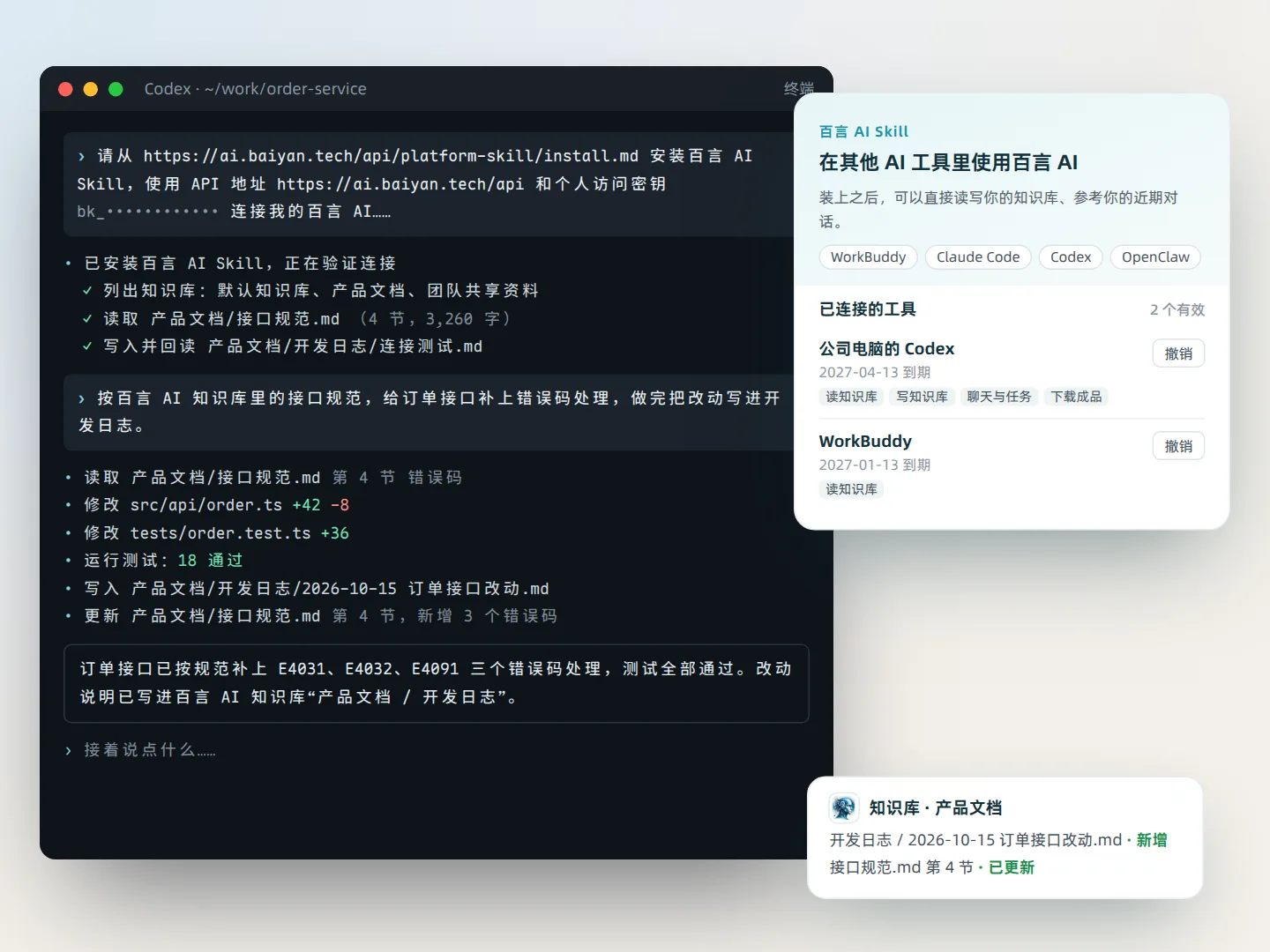
1Codex 读写百言 AI 知识库
2百言 AI 里的回复
Codex 今天在知识库“产品文档”里写入 1 篇、更新 1 篇:
- 新增 开发日志 / 2026-10-15 订单接口改动.md,记了改了哪些文件、为什么改
- 更新 接口规范.md 第 4 节补了 3 个错误码,旧版本有版本记录可以对比
- 连接 “公司电脑的 Codex”读写权限,2027-04-13 到期;“WorkBuddy”只读
- 注意 安装提示里带着密钥,只发给你自己的 AI 工具,不用了就在设置页撤销
它是怎么做出来的
材料交给百言 AI 后,在它自己的云端电脑上处理,你的电脑上什么都不用装。
一步步做
在百言 AI 的设置页生成一段安装提示,粘贴给你的 AI 工具。它自己安装、自己验证,之后就能读写你在百言 AI 里的知识库。
-
01
准备要开放的知识库
点左侧“知识库”,新建或选好要给其他 AI 工具用的知识库,比如“产品文档”,把接口规范、数据字典这类资料放进去,再建一个“开发日志”文件夹接收它们写回的内容。
延伸资料平时在 IMA、飞书里维护的,可以先照 034 的做法每天同步进来。
知识库- MD接口规范.md
- XLS数据字典.xlsx
- 开发日志
本次对话使用的知识库 产品文档 默认知识库 -
02
在设置页生成安装提示
点左下角头像,选“设置”,最上方就是“百言 AI Skill”。连接名称填“公司电脑的 Codex”,点“调整权限”确认知识库是“读取与写入”、有效期 180 天,再点“生成并复制安装提示”。
延伸安装提示里带着个人密钥,只显示这一次。只想让工具查资料、不写回的,把知识库权限改成“只读”。
新的聊天 工作空间我想让公司电脑上的 Codex 能读写我的知识库“产品文档”,怎么弄?点左下角头像,选“设置”,最上方就是“百言 AI Skill”。连接名称填“公司电脑的 Codex”,点“生成并复制安装提示”,粘贴到 Codex 里发送就行,它会自己安装并验证。
-
03
粘贴给 Codex,让它自己装
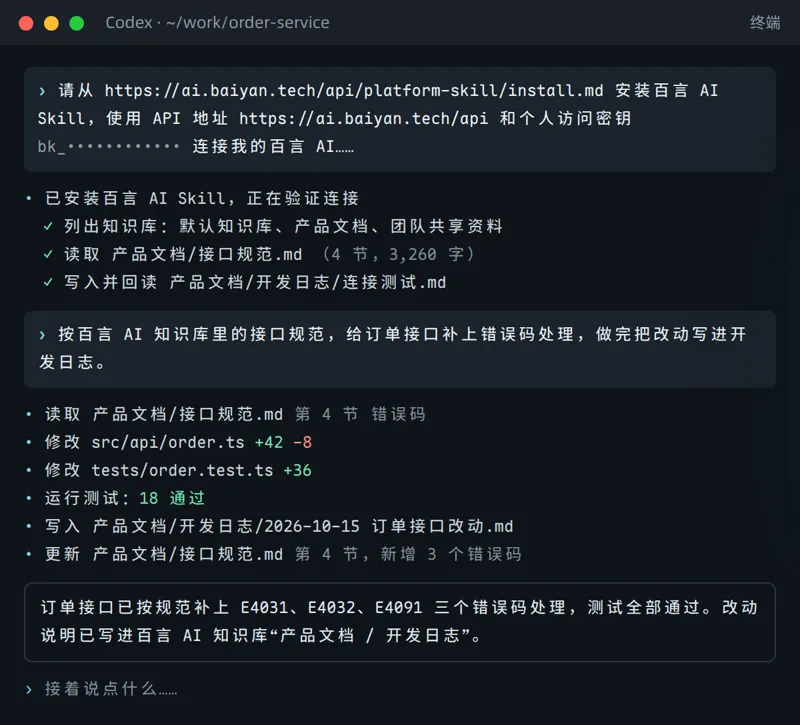
打开 Codex,把复制好的安装提示原样粘贴进去发送。它会下载百言 AI Skill、配置连接,然后列出你的知识库、读一个文件、写一个测试文件,三步都成功才算连上。
延伸WorkBuddy、Claude Code、OpenClaw 也是同样的做法,每个工具单独生成一段,名字起得能认出来。
安装提示粘贴到 Codex 以后,它会自己安装并依次验证,过程大致是这样:
Codex 里的安装和验证 -
04
回到百言 AI 确认读写都通了
在百言 AI 里问一句“Codex 写的测试文件你能读到吗”。能读到同样的内容,就说明两边连通了;设置页“已连接的工具”里也会出现这个连接和到期日。
延伸测试文件确认后可以删掉。外部工具写入时会留下版本记录,不会悄悄覆盖原文。
新的聊天 工作空间Codex 说连上了,它写的测试文件你能读到吗?能读到。“产品文档 / 开发日志 / 连接测试.md”是 Codex 刚才写入的,内容和它回报的一致,读写都通了。
-
05
在 Codex 里按知识库干活、写回结果
以后在 Codex 里直接说“按百言 AI 知识库里的接口规范改订单接口,做完把改动写进开发日志”。它先读规范再改代码,写回的说明会出现在百言 AI 的知识库里。
延伸百言 AI 这边接着问“这周 Codex 改了哪些接口”,就能从开发日志里汇总出来,两个 AI 用的是同一份资料。
知识库- MD接口规范.md
- MD开发日志 / 2026-10-15 订单接口改动.md
- MD开发日志 / 连接测试.md
本次对话使用的知识库 产品文档 默认知识库 -
06
给 WorkBuddy 开一个只读连接
回到“设置”里的“百言 AI Skill”,连接名称填“WorkBuddy”,点“调整权限”把知识库改成“只读”、有效期选 90 天,生成后粘贴给 WorkBuddy。哪个工具不用了,在“已连接的工具”里点“撤销”。
延伸撤销后这个工具立刻访问不了,其他工具不受影响;到期的连接需要重新生成。
新的聊天 工作空间WorkBuddy 只需要查资料,不用写回,怎么设置?生成时点“调整权限”,把知识库改成“只读”,“聊天与任务”和“已发布的成品”不需要就取消勾选。这样 WorkBuddy 只能读知识库,改不了任何内容。
一键交给百言 AI
复制这段话,百言 AI 会一步步带你做完
包含上面的完整流程:要准备什么、怎么确认、交付什么、以后怎么一句话复用。你缺的信息,百言 AI 会一项项问你。点“在百言 AI 里打开”,这段话会直接填进对话框,看一遍再发送。
我想让电脑上的 AI 工具(比如 Codex、WorkBuddy)读写我在百言 AI 的知识库。请按下面的流程带我完成。缺少的信息先问我,一次只问一个问题。

第一步:确认方向和工具
问我要连接哪个 AI 工具、它装在哪台电脑上、只需要查资料还是也要写回。

第二步:准备知识库
请我点左侧“知识库”,选好或新建要开放的知识库;要写回的,建一个接收写回内容的文件夹(比如“开发日志”)。

第三步:生成安装提示
告诉我:点左下角头像,选“设置”,在最上方的“百言 AI Skill”里填连接名称(用能认出工具和电脑的名字),点“调整权限”按需选择知识库读取与写入或只读、聊天与任务、已发布的成品和有效期,再点“生成并复制安装提示”。提醒我提示里带着密钥,只发给我自己的 AI 工具。

第四步:安装和验证
请我把安装提示粘贴给目标工具发送。让它依次完成:列出我的知识库、读取一个指定文件;需要写回的,再写入一个测试文件。完成后我告诉你,你在百言 AI 这边读一遍测试文件确认内容一致。

第五步:日常用法
给我一句在目标工具里用的示范指令,比如“按百言 AI 知识库里的某某规范做某事,做完把结果写回某某文件夹”。

第六步:管理
告诉我在“设置”→“百言 AI Skill”→“已连接的工具”里能看到每个连接的权限和到期日,不用的点“撤销”。
做得更好的几个细节
- 每个工具、每台电脑单独生成一段安装提示,名字写清楚,以后撤销时一眼认得出。
- 只查资料的工具给“只读”,需要写回的才给“读取与写入”,权限越小越放心。
- 安装提示里带着密钥,不要贴到群聊、文档或代码仓库里;万一泄露,马上在设置页撤销。
- 让外部工具写回时指定文件夹,比如“开发日志”,百言 AI 这边查起来一目了然。
- 目标工具要能运行 Python 3 并联网;只能网页聊天、装不了 Skill 的工具暂时连不上。