
原理交互动画
把一个原理做成可以拖动参数、实时看变化的网页动画。
- 适合谁
- 要在课堂上讲清原理的中学理科老师、职业院校老师,也适合给新人讲设备原理的工程师和做科普的人
- 要准备
- 要讲的原理和公式,想让学生拖动哪几个参数,课本或讲义里的相关页面(可选)
- 用时
- 说清原理 5 分钟,百言 AI 做网页约 10 分钟;改一两轮就能上课用
- 用到
- 项目云端电脑做网页联网查资料核对技能
做出来是这样的
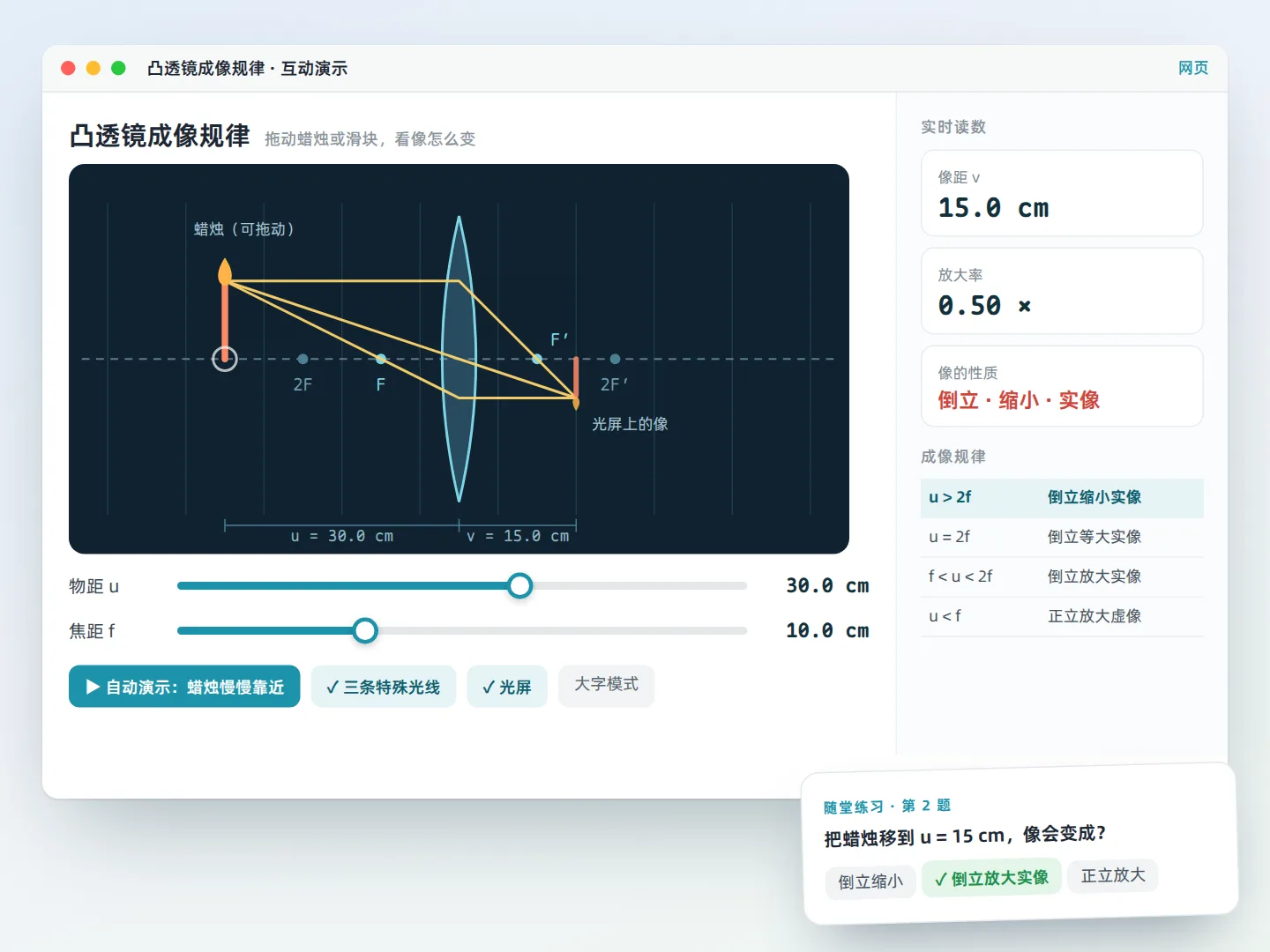
1能拖动的原理演示
2百言 AI 里的回复
互动演示做好了,按透镜成像公式实时计算。我用课本上的几组数核对过:
- 核对 u = 30 cm、f = 10 cm 时,像距 15.0 cm,放大率 0.50 倍
- 规律 u > 2f、u = 2f、f < u < 2f、u < f 四种情况自动高亮
- 练习 随堂练习 5 题,学生点选后马上显示对错
- 请确认 u < f 时画的是虚像和反向延长线,看是否符合你们的讲法
它是怎么做出来的
材料交给百言 AI 后,在它自己的云端电脑上处理,你的电脑上什么都不用装。
一步步做
你说清楚讲什么原理、学生要拖动什么,百言 AI 在云端电脑上把网页做好、用已知答案核对过再交给你。
-
01
创建项目“物理互动课件”
在左侧边栏“项目”旁点 +,输入“物理互动课件”,点“创建项目”。以后每个原理的演示都放在这个项目里,配色和版式保持一致。
延伸项目里的文件永久保留,明年讲到同一课,打开工作空间就能直接用。
创建项目物理互动课件内容永久保留,随时间扣除少量存储积分。
取消创建项目 -
02
说清原理和要拖动的参数
在项目里开启对话,写清讲哪个原理、学生要拖动哪几个参数、屏幕上要显示哪些读数。讲义里有特定画法的,用 + 菜单的“添加照片”把那一页拍上来。
延伸不确定公式和规律写得对不对?让百言 AI 联网查一遍教材和权威资料再动手。
物理互动课件 工作空间做一个凸透镜成像的互动网页:拖蜡烛改物距、拖滑块改焦距,实时显示像距、放大率和像的性质。好的。确认一下:光路画三条特殊光线(平行光、过光心、过焦点),刻度用厘米,焦距范围 5–20 cm,可以吗?
-
03
百言 AI 做网页并核对计算
百言 AI 在云端电脑上按公式写好计算,画出光路和读数,再用几组已知答案逐一核对,最后在电脑和手机宽度下都检查一遍。
延伸这类演示只需要一个网页文件,不用装任何软件,学校电脑上用浏览器就能打开。
正在云端电脑上处理- 按 1/u + 1/v = 1/f 计算像距和放大率
- 画三条特殊光线和光屏上的像
- 核对 4 组课本数据:全部一致
- 电脑和手机宽度下检查拖动和读数
-
04
点“运行”拖一拖
回复里有网页的成品卡片,点“运行”直接打开,拖动蜡烛和滑块试试。读数、光路哪里不对,直接说。
延伸想改样子就说,例如“字再大一点,投影到教室大屏上要看得清”,百言 AI 改完会重新发布。
互动演示做好了,点“运行”打开。u = 30 cm、f = 10 cm 时像距 15.0 cm,放大率 0.50 倍,和课本一致。
WEB 运行 下载 -
05
加随堂练习和自动演示
接着说“加 5 道随堂练习,学生点选后马上显示对错;再加一个自动演示按钮,让蜡烛从远处慢慢靠近透镜”。
延伸练习题可以按你们的教辅出,把题目拍照传上来,说“按这几道题出”。
物理互动课件 工作空间加 5 道随堂练习,点选后马上显示对错;再加一个自动演示,让蜡烛从远处慢慢靠近透镜。已加上。自动演示经过 2f 和 f 两个位置时会停一秒,提示像的性质发生了变化。
-
06
下载到教室电脑,存成技能
点成品卡片的“下载”,把网页文件拷到教室电脑上,用浏览器打开,不联网也能用。满意后说“把这套做法存成技能,叫互动原理演示”。
延伸以后讲杠杆、单摆、电路,说“用互动原理演示做一个单摆”,配色和操作方式都和这一份一样。
把这套做法存成技能,叫互动原理演示。已保存技能“互动原理演示”。以后在任何对话里说“用互动原理演示做一个”,我都会按这个技能执行。
技能与连接器 · 技能互动原理演示把一个原理做成能拖动参数的网页:实时计算、画图、显示规律,附随堂练习,用已知答案核对后交付。
一键交给百言 AI
复制这段话,百言 AI 会一步步带你做完
包含上面的完整流程:要准备什么、怎么确认、交付什么、以后怎么一句话复用。你缺的信息,百言 AI 会一项项问你。点“在百言 AI 里打开”,这段话会直接填进对话框,看一遍再发送。
我想把一个原理做成能拖动参数、实时看变化的网页,用在课堂或培训上。请按下面的流程带我完成。缺少的信息先问我,一次只问一个问题。

第一步:放进项目
先看当前对话是否属于项目。如果不属于,请告诉我:点对话框左下角的“+”,选“把对话放入项目”,新建项目,名字用科目或主题。

第二步:确认原理
问我讲哪个原理、给谁看(年级或岗位)、要拖动哪几个参数、参数的范围和单位、屏幕上要显示哪些读数。讲义里有特定画法或符号的,请我用“+”→“添加照片”拍上来。公式和规律拿不准时先联网核对。

第三步:做网页
按公式实时计算,画出过程和结果,读数保留合适的小数位。在电脑和手机宽度下检查拖动、读数和文字大小。

第四步:核对
用至少三组已知答案(课本例题或手算结果)核对计算,在回复里列出核对结果。有特殊情况(如虚像、临界点)时说明你的画法,请我确认。

第五步:交付
发布成成品卡片给我。问我要不要加随堂练习、自动演示或投屏大字模式。提醒我可以下载网页文件,在没有网络的教室电脑上用浏览器打开。

第六步:存成技能
我满意后,问我要不要把这套做法存成技能。以后我说“用互动原理演示做一个某某原理”,你就按同样的版式和核对方法执行。
做得更好的几个细节
- 一次只让学生拖一两个参数,参数太多反而看不出规律。
- 第一次一定要用课本例题核对一遍读数,确认和你讲的一致再上课。
- 上课投屏前说一句“字号放大到投影能看清”,大屏和电脑屏差别很大。
- 学校电脑不能上网也没关系,下载下来的网页文件不联网也能用。
- 同一个原理可以做“教师演示版”和“学生练习版”两份,练习版把答案藏起来。